
Медаль с двух сторон
Лицо в одном поле, оборот в другом. Прожгли лицо, перевернули медаль, щёлкнули второе поле — прожгли оборот. Ничего не двигали и не центровали.
Программа для гальво-станков с волоконным лазером. Работает с той же платой JCZ LMCV4-FIBER-M, что и EzCad 2, — новое железо не нужно.
Все функции, без ограничений. Windows 10 и 11.
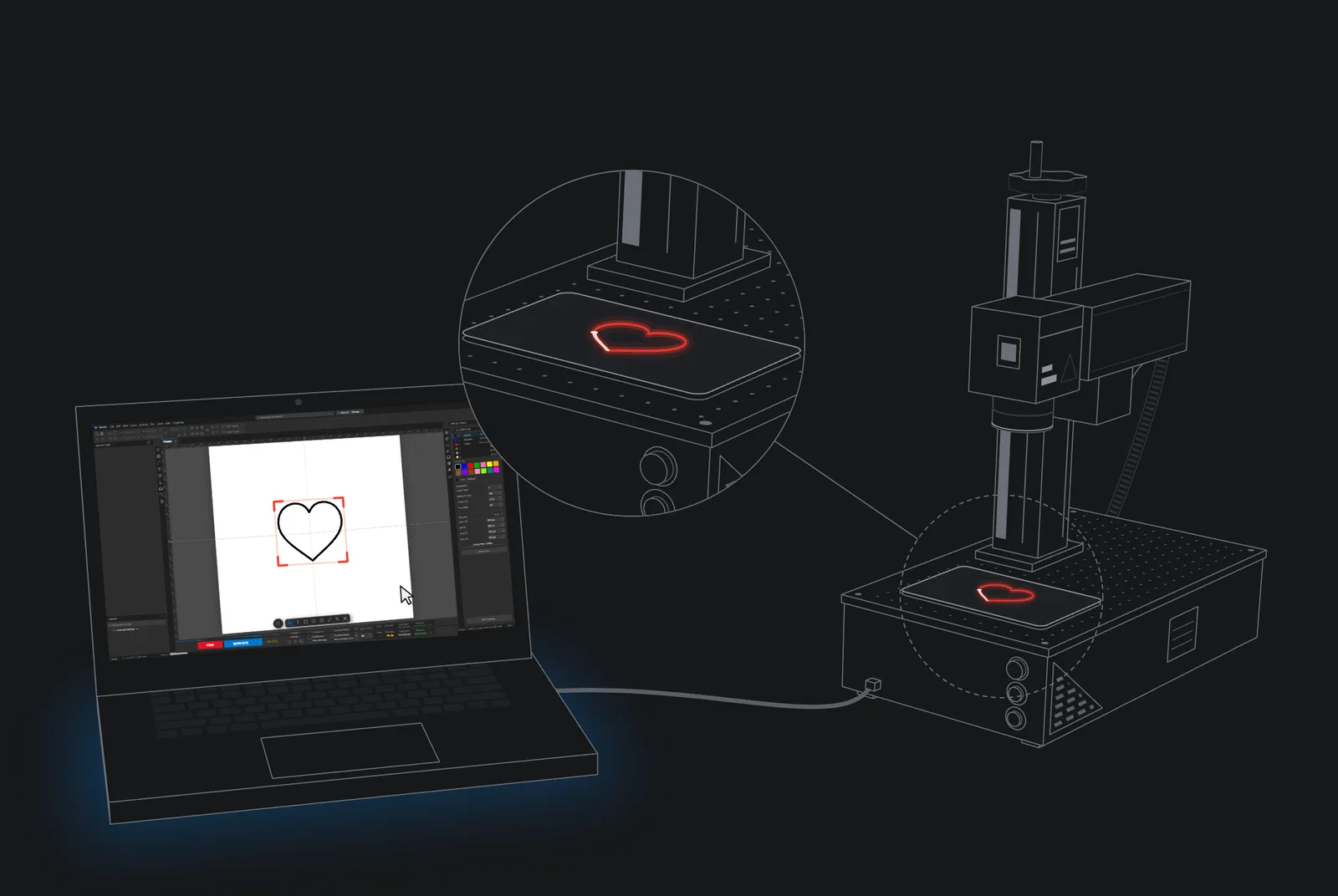
Сердце на экране двигают и растягивают за угол. Красная рамка лазера идёт следом, и на заготовке точка обводит контур на новом месте.
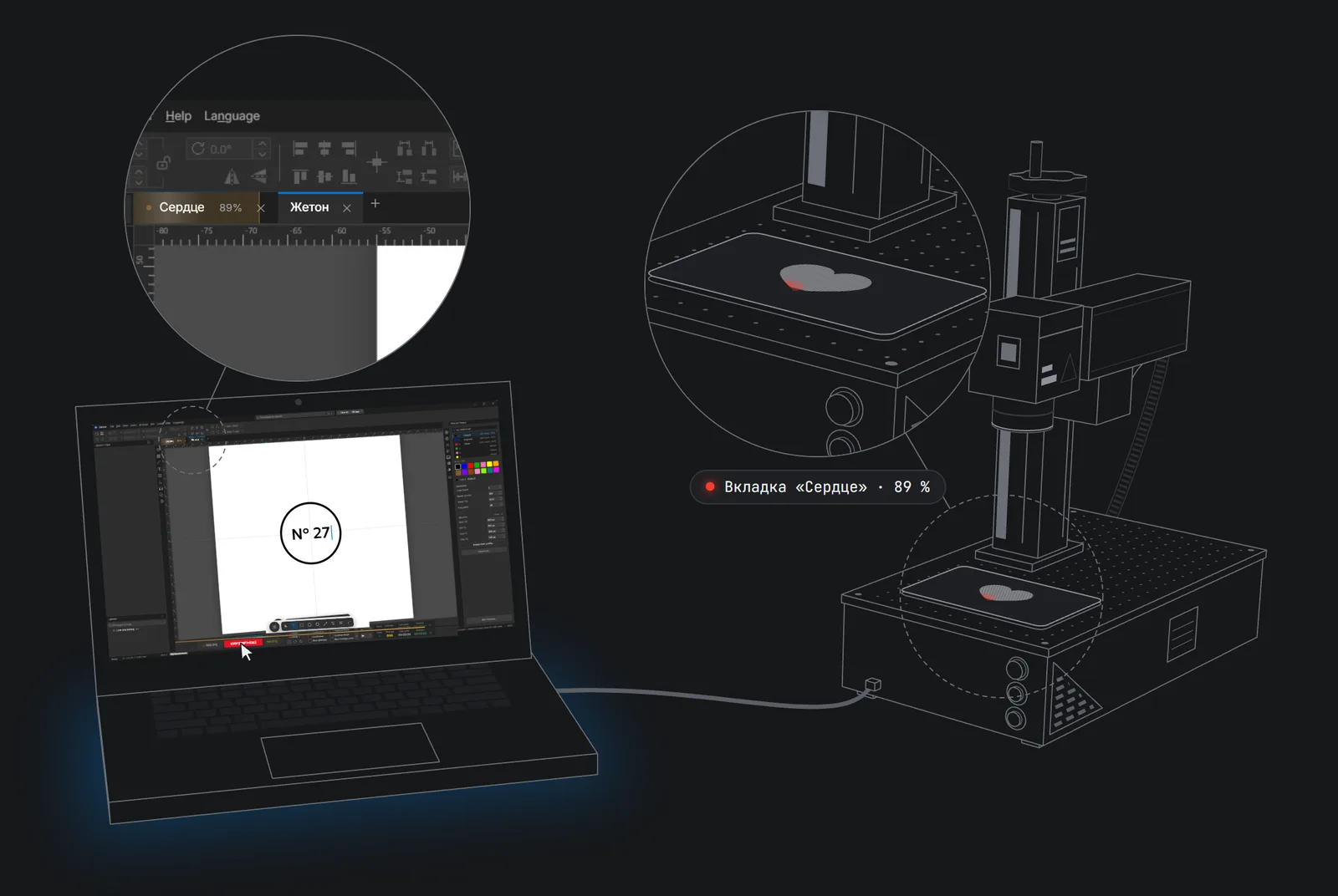
Станок прожигает сердце из первой вкладки, на её ярлыке растёт полоса прогресса. Во второй вкладке тем временем набирают следующий заказ, и после замены детали он сразу уходит в прожиг.
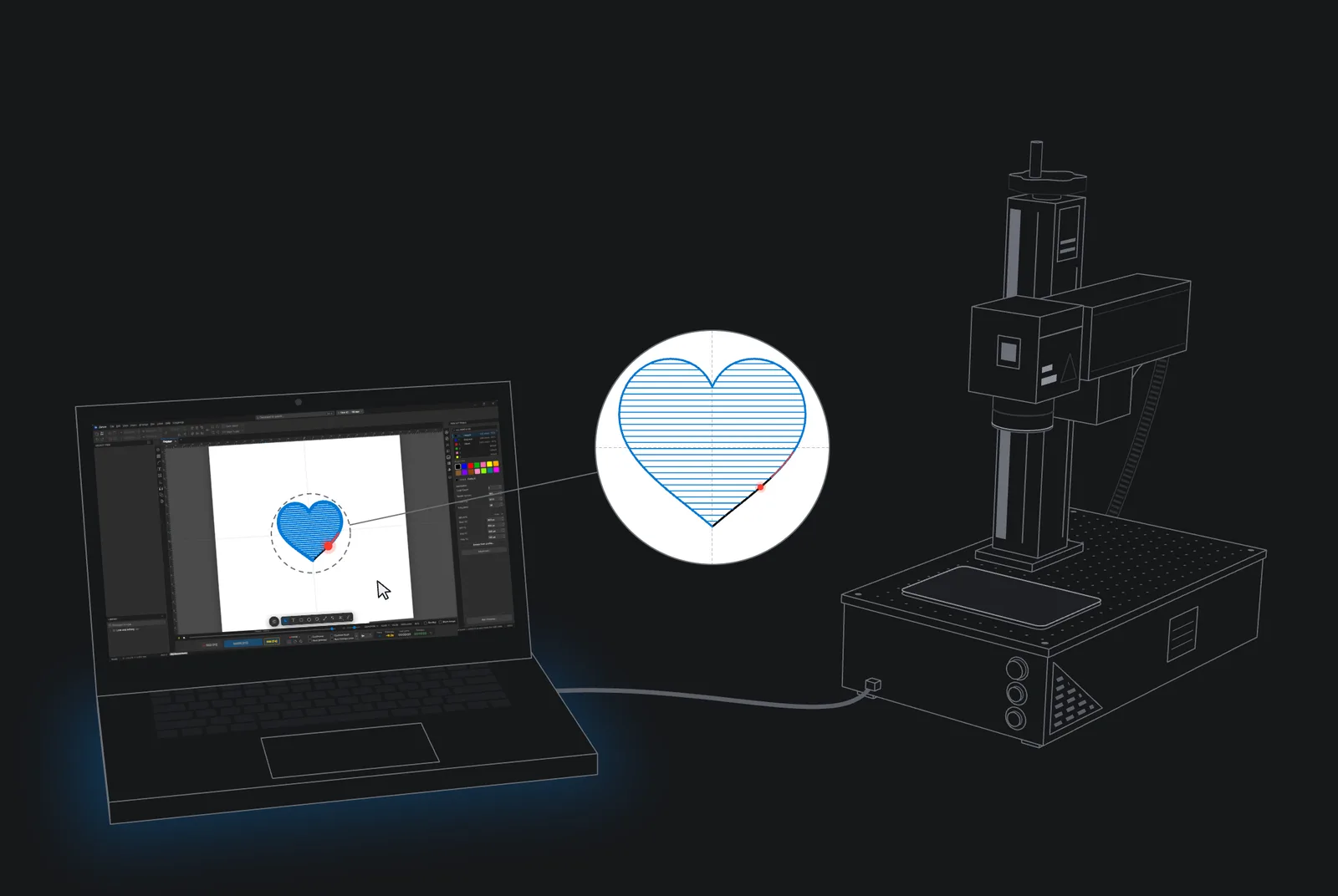
Нажимают кнопку симуляции: по холсту проходит путь луча, рядом видна оценка времени.
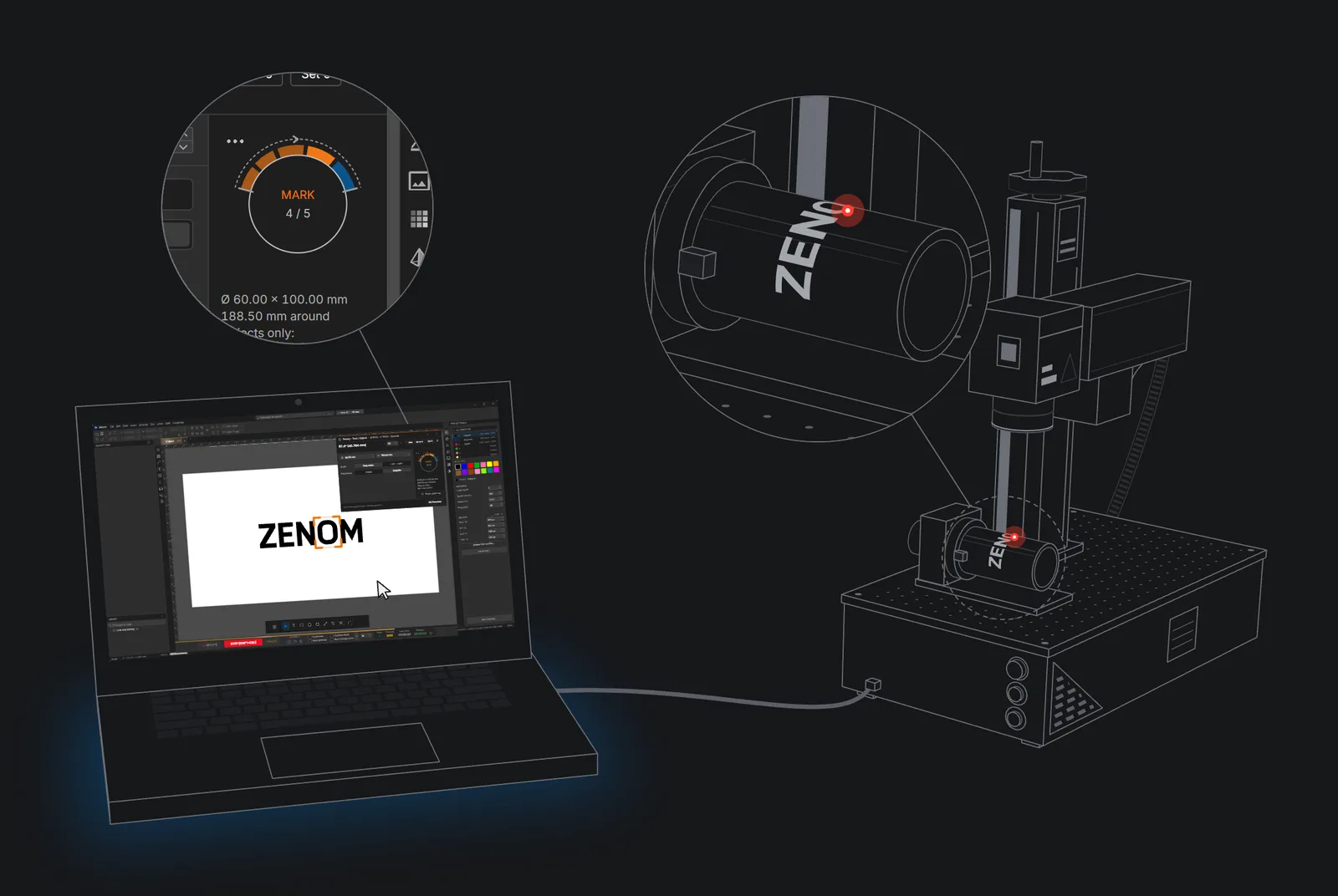
Стакан на поворотной оси поворачивается, и буквы ложатся по окружности одна за другой. Схема детали в окне программы показывает, какая буква жжётся сейчас.
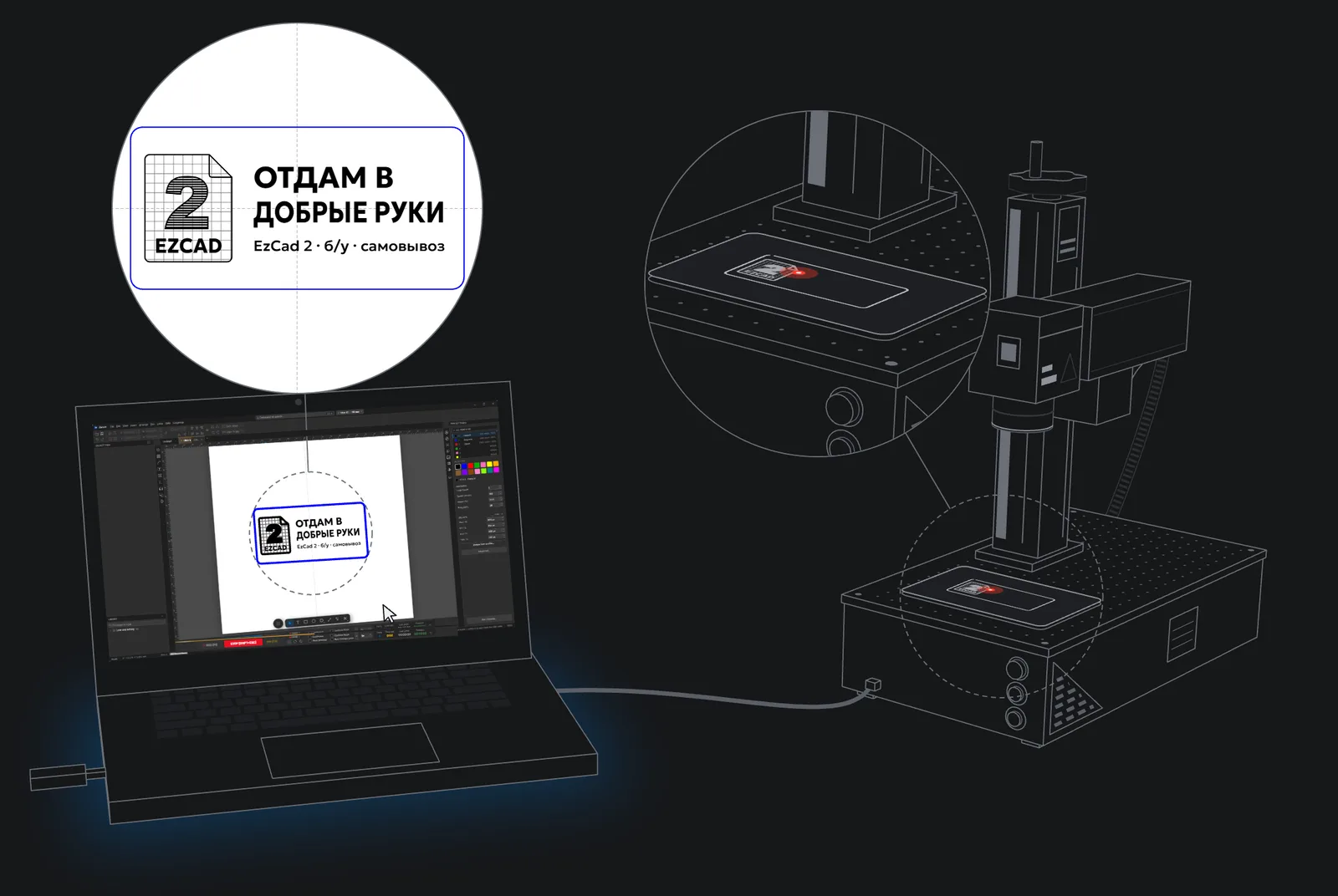
Программа находит настройки станка на флешке и подключается. Проект EzCad перетаскивают с флешки на холст, и тот же станок его прожигает.
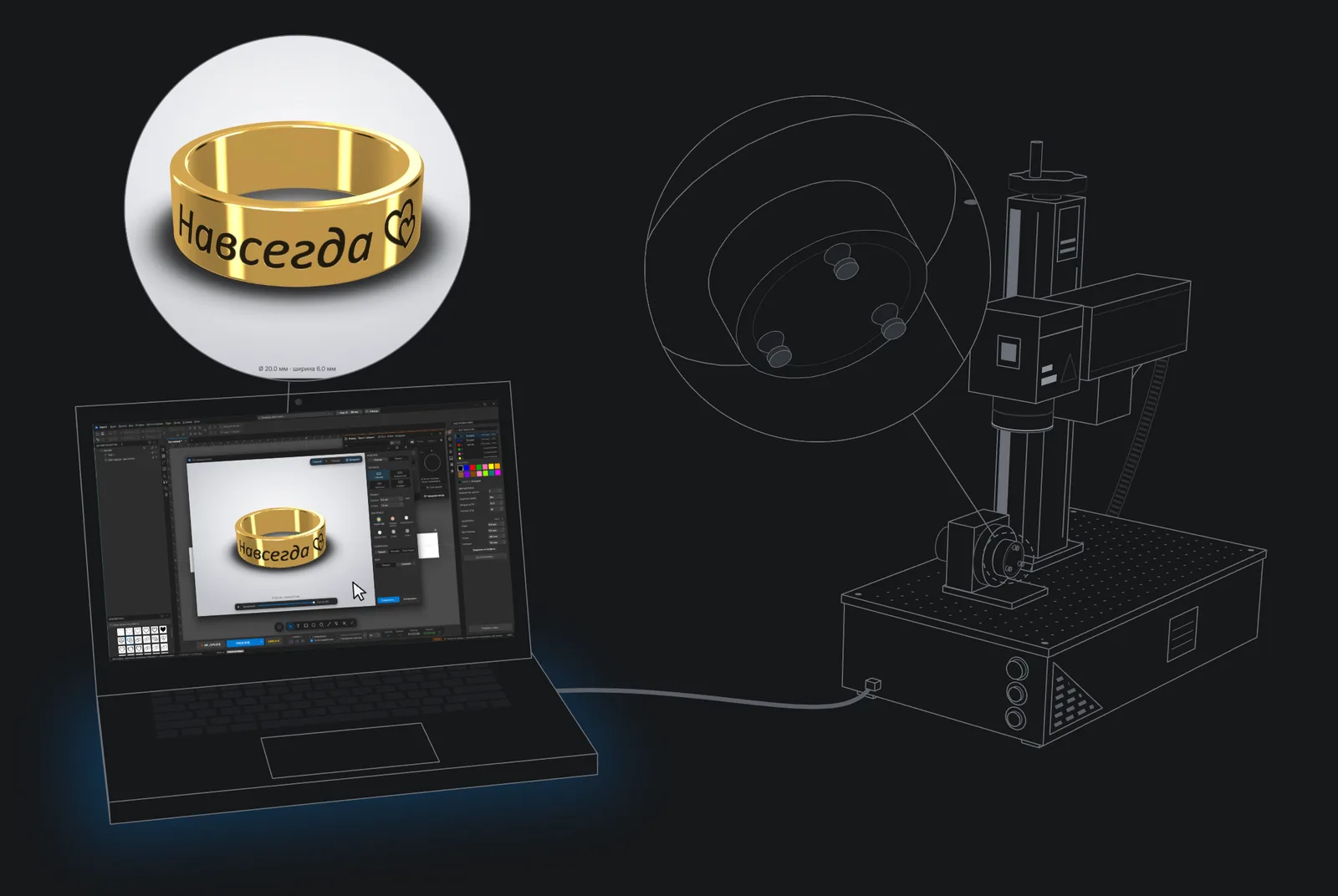
3D-предпросмотр показывает золотое кольцо с надписью «Навсегда». Потом кольцо на поворотной оси поворачивает каждую букву наверх, луч обводит её и прожигает.
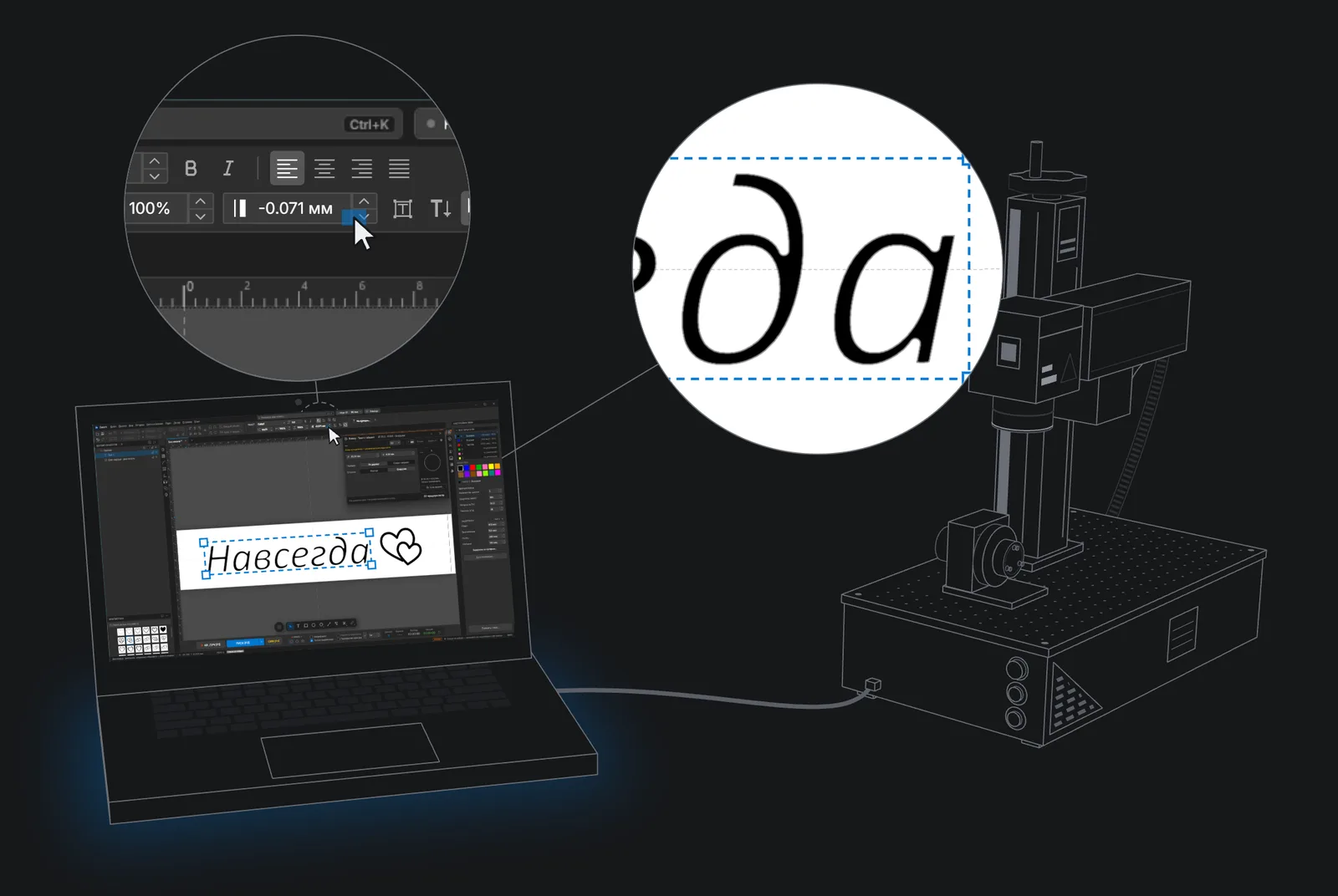
У выделенной надписи буквы становятся толще и тоньше, у сердца — линия контура. В итоге штрихи текста и рисунка одинаковые.
Двигаете на экране — видите на детали
Станок жжёт — вы готовите следующий эскиз
Время и путь луча видны до прожига
Деталь крутится сама — на схеме видно, что уже прожжено
Настройки станка из EzCad и LightBurn находятся сами, проекты EzCad открываются как есть
Клиент видит кольцо с гравировкой ещё до прожига
Текст и рисунок одной толщины — одним числом
01 / Вкладки
Каждый проект — в своей вкладке. Пока в одной идёт долгая гравировка, в соседней вы находите заказ по фамилии клиента, собираете макет, настраиваете штриховку и смотрите симуляцию.
Остановить лазер можно из любой вкладки — Shift+Esc.
В кадре: станок гравирует долгую плашку. Во второй вкладке — поиск заказа по фамилии, тонкое сердечко утолщается в два щелчка, штриховка с мини-симуляцией. Shift+Esc из соседней вкладки останавливает лазер.
02 / Симуляция и тест
Симуляция проигрывает те же команды, что получит станок: путь луча, порядок, каждый проход пера и слой штриховки, время. Красный указатель идёт за рисунком: повернули на экране — луч повернулся на детали.
Тестовый проход одним лёгким следом покажет, всё ли ложится как надо, — до настоящего прожига.
В кадре: «СИМ» — слои, проходы и время. Деталь лежит криво — рисунок поворачиваем клавишами, красный идёт за ним. Обводка только по внешнему контуру. Тестовый проход «ТЕСТ · Сталь», затем боевой прожиг.
03 / Кольца
Два поля — две развёртки, у каждой свой диаметр. Выбрали внутреннее — гравируете внутри, выбрали наружное — снаружи. «Шов крупно» покажет, как сойдётся надпись.
3D-предпросмотр покажет кольцо в золоте или серебре с вашей гравировкой — картинку можно отправить клиенту до прожига.
В кадре: окно поворотной оси с двумя полями. «Шов крупно». Примерка шрифта. 3D-предпросмотр в золоте 585, картинка уходит клиенту. Тестовый проход на кольце, затем боевой прожиг.
04 / Возможности
Надпись толще или тоньше, сердечко толще, а объект остаётся редактируемым.
Каждая деталь по центру своего поля. Переключились щелчком — жжёте следующую, ничего не двигая.
Пришёл снова с двумя деталями из шести: открыли проект и прожгли только нужные.
Ввели фамилию и нашли проект, в том числе среди старых проектов EzCad.
Своё клеймо или рамку перетаскиваете на холст в настоящем размере, целую работу открываете новой вкладкой.
Срок клиенту называете сразу.
Где сердечко заходит на текст, нет тёмного пятна от двойного прожига.
Переучиваться не нужно.
Большие макеты и фото без потолка памяти 32-битных программ, свои горячие клавиши.
05 / Переход с EzCad
В кадре: подключили станок — мастер драйвера. Вставили флешку продавца — программа нашла настройки станка — «Создать профиль». Открыли старый проект EzCad: перья и штриховка на месте. «МАРКИРОВКА».
07 / Три шага
Шаг 1
Windows 10 или 11. Демо на 30 дней включается при первом запуске, нужен интернет.
Шаг 2
Программа сама поставит драйвер и найдёт настройки станка из EzCad — останется нажать «Создать профиль».
Шаг 3
Симуляция покажет путь луча, тестовый проход — лёгкий след на детали. Потом — «МАРКИРОВКА».
08 / Вопросы
Да, если это гальво-станок с волоконным лазером (в том числе MOPA) на плате JCZ LMCV4-FIBER-M — с ней работает EzCad 2. Проверить можно бесплатно за 30 дней демо.
Да, вместе с перьями и штриховкой. Текст остаётся текстом, если шрифт установлен на компьютере. Серийные номера и даты переносятся текущим значением.
Да. Драйвер EzCad возвращается одной кнопкой в мастере драйвера.
Да. Номер растёт сам после каждой детали, есть дата и строки из файла. Прожиг можно запускать педалью, а после прожига красный сам показывает место следующей детали.
Для демо — при каждом запуске. Купленной лицензии интернет нужен один раз, для активации, а потом только для обновлений.
Демо закончится. Дальше — бессрочная лицензия с годом обновлений. Как получить ключ — на странице «Лицензия».
09 / Скачать
Скачать — 30 дней бесплатноWindows 10 или 11, 64 бита · около 300 МБ · интерфейс на русском, английском, немецком, французском, испанском
Демо закончилось — напишите на support@zenomlaser.com, пришлём счёт и ключ.